【PR】お得な楽天モバイルキャンペーン
🎁ポイント最大14,000ポイント!楽天モバイル三木谷キャンペーン
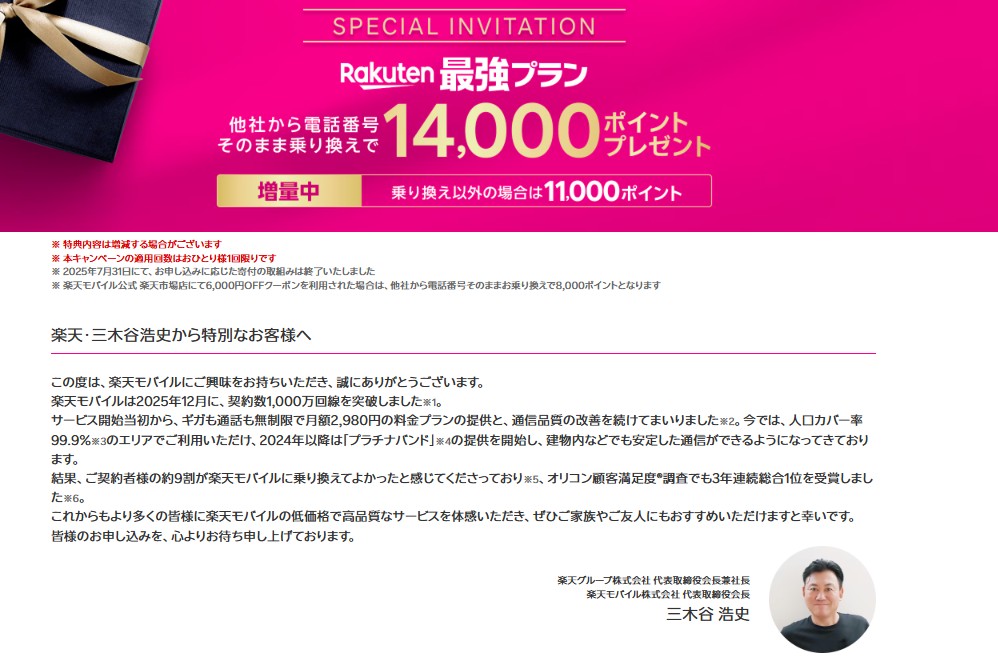
はじめて楽天モバイルを申し込みする方
クーポンコード : WTPRMI20251001
※Web申し込みの場合、他ページからのお申し込みは特典が適用されません。
※楽天モバイルショップ申し込みの場合、お申し込み前にショップスタッフへ本キャンペーンを適用する旨をお伝えください。。
キャンペーン参加は簡単です。
✨🎁通常の紹介キャンペーンよりポイントが多くもらえる!最大14,000ポイント 三木谷キャンペーンリンクはこちら🎁<
「メイン回線は今のままで、楽天モバイルを試してみたい」
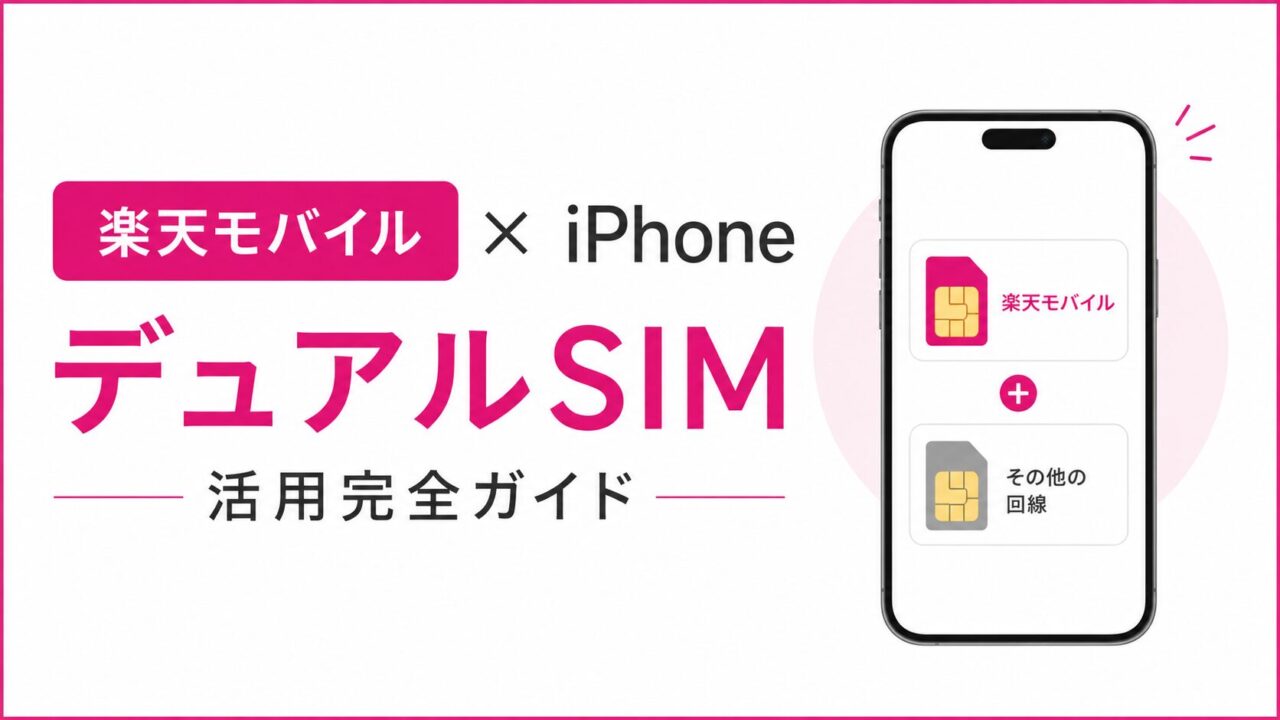
そんなあなたの要望を叶える方法が、デュアルSIM運用です。
iPhoneなら2つの電話番号を1台のデバイスで同時に持つことができます。
2026年5月現在、iPhone XS以降のほぼ全てのiPhoneがデュアルSIM対応になっており、楽天モバイルをサブ回線として追加することで、乗り換えのリスクを最小限に抑えながら、月額数百円から数千円の通信費削減が実現できます。
本記事では、デュアルSIMのメリットとデメリット、具体的な設定方法、そしてRakuten Linkアプリを使った無料通話の活用法まで、初心者向けに詳しく解説します。
目次リスト
Outline
デュアルSIM運用とは?基本概念の理解
デュアルSIMとは、1台のスマートフォンに2つの異なるキャリアのSIMカードを同時に挿入し、2つの電話番号を持つ運用方法です。
従来のスマートフォンは1つのSIMカードのみ対応していたため、キャリアを変更する場合は完全に乗り換えるか、複数の端末を持ち歩く必要がありました。
しかし現在のiPhoneはデュアルSIM対応になり、この制限がなくなりました。
2026年現在、iPhoneのデュアルSIM対応方式には2つのパターンがあります。
第一に、物理SIM(実物のカード)とeSIM(ダウンロード型のSIM)の組み合わせです。
iPhone XS、XR、iPhone 11、iPhone 12、iPhone 13、iPhone 14などが該当します。
第二に、2つのeSIMの組み合わせです。iPhone SE第3世代、iPhone 13以降の最新機種がこれに対応しています。
楽天モバイルをサブ回線として運用する場合、eSIMを選択することが一般的です。
理由は、物理SIMのようにカード到着を待つ必要がなく、オンラインで申し込み完了後、数分以内に設定を開始できるからです。
デュアルSIM運用のメリット
デュアルSIM運用には、多くの利点があります。これらのメリットを理解することで、乗り換え前の不安を大幅に軽減できます。
メリット1:乗り換えのリスクがゼロに近い
最大のメリットは、現在のキャリア契約を維持したまま、楽天モバイルを試用できる点です。
乗り換えとは異なり、サブ回線として追加するため、もし楽天モバイルの通信品質や対応エリアに不満があれば、いつでも解約できます。
完全な乗り換えの場合、後悔しても元には戻せません。しかしデュアルSIM運用なら、「1ヶ月試して、問題がなければ乗り換えを検討する」という慎重なアプローチが可能になります。
メリット2:月額料金の大幅削減
楽天モバイルのRakuten最強プランは、3GBまで月額968円(税込)です。
デュアルSIM運用では、メイン回線で大容量データ通信を行い、サブの楽天モバイルは通話と少量のデータ通信専用にするという使い分けが可能です。
例えば、現在メイン回線でauやソフトバンクの月額8,000円プランを契約している場合、データ通信と通話を分けることで、メイン回線を低容量プラン(月額2,000~3,000円)に変更し、サブ回線として楽天モバイル(月額968~2,068円)を追加することで、トータルの月額料金を現在の半分以下に削減できます。
メリット3:Rakuten Linkで無料通話が実現
楽天モバイルの最大の特徴が、Rakuten Linkアプリを使用した国内通話無料サービスです。アプリ同士であれば、通話時間制限なく完全無料で通話できます。
デュアルSIM運用では、仕事の重要な通話はメイン回線を使用し、プライベートや長電話はRakuten Linkを使用するなど、賢い使い分けが可能です。
特に、長時間の通話が多いユーザーにとって、この無料通話機能だけで数千円の節約が実現できます。
メリット4:緊急時のバックアップ回線
2つの回線を持つことで、1つの回線が接続不良や障害で使用できなくなった場合、もう1つの回線に自動切り替わります。
ビジネスマンや重要な連絡をよく受ける方にとって、通信の冗長性(バックアップ)は非常に重要です。
メイン回線に問題が生じた場合、サブ回線で通話受付が可能になります。
メリット5:仕事とプライベートの完全分離
2つの電話番号を持つことで、仕事用の番号とプライベート用の番号を完全に分離できます。
iPhoneの連絡先設定で、特定の人物に対してどの回線で通話するかを指定することが可能です。業務時間終了後は仕事用番号をオフにするなど、オン・オフの切り替えがスムーズになります。
デュアルSIM運用のデメリット・注意点
メリットが多い一方で、デュアルSIM運用にはいくつかの制限があります。これらを事前に理解することが、快適な運用のカギになります。
デメリット1:同時通話ができない場合がある
デュアルSIMの重大な制限が、通話中に他方の回線で電話を受ける場合の制限です。
一方の回線で通話中に、もう一方の回線で着信があった場合、Wi-Fi通話がオンになっていなければ、着信は自動的に留守番電話に転送されます。
つまり、仕事の電話で話している最中にプライベートの電話がかかってきても、受け取れない可能性があるということです。
重要な通話が多い場合は、この制限を事前に理解して対策が必要です。
対策として、Wi-Fi通話をオンに設定することで、一方の回線で通話中にもう一方の回線で通話を受けることが可能になります。ただし、これには別途設定が必要です。
デメリット2:データ通信の優先回線指定が必要
iPhoneでデュアルSIM運用する場合、「モバイルデータ通信」を使用する回線を1つに限定する必要があります。
つまり、2つの回線が同時にデータ通信を行うことはできません。
LINEの送受信やメール、Webサイト閲覧などのデータ通信は、設定した1つの回線でのみ動作します。
もう一方の回線でデータ通信を行いたい場合は、設定から優先回線を手動で変更する必要があります。
デメリット3:SMS受信が受け取り損ねる可能性
SMS(ショートメッセージ)は、通話とは独立したシステムです。デュアルSIM運用では、SMSの受信回線を明確に指定する必要があります。
金融機関やSNSからのSMS認証が、設定していない回線に届く場合があり、受け取り損ねるリスクがあります。
事前に、どの回線でSMSを受け取るかを明確に決めておくことが重要です。
デメリット4:バッテリー消費が増加
2つのSIMが同時にアクティブになっているため、バッテリー消費が増加します。
特に、両方の回線で通知を受け取るように設定している場合、バッテリーの減りが顕著になります。
実際の使用では、バッテリー持続時間が15~20%程度低下することが多いです。外出が多い場合は、モバイルバッテリーを用意するなどの対策が必要です。
iPhone機種別デュアルSIM対応状況一覧
デュアルSIM運用を始める前に、使用しているiPhoneが対応しているかを確認することが必須です。
物理SIM+eSIM対応機種
iPhone XS、iPhone XS Max、iPhone XRが最初の対応機種です。
これ以降、iPhone 11、iPhone 11 Pro、iPhone 11 Pro Max、iPhone SE第2世代、iPhone 12シリーズ、iPhone 13シリーズ、iPhone 14シリーズが物理SIM+eSIM対応になっています。
これらの機種では、物理SIMカード(標準SIM、microSIM、nanoSIMサイズ)とeSIMの組み合わせでデュアルSIM運用が可能です。
デュアルeSIM対応機種
iPhone SE第3世代以降は、2つのeSIMを同時に使用可能です。iPhone 13以降の全モデル(iPhone 13、13 Pro、13 Pro Max、iPhone 14、14 Pro、14 Pro Max、iPhone 15、15 Pro、15 Pro Max、iPhone 16シリーズなど)が対応しています。
2026年5月時点で最新のiPhone 17も、デュアルeSIM対応です。
重要な注意点として、iPhone 12以前の一部機種では、eSIM対応していない国や地域があります。詳細は、Apple公式サイトで確認してください。
iPhoneのデュアルSIM設定完全手順
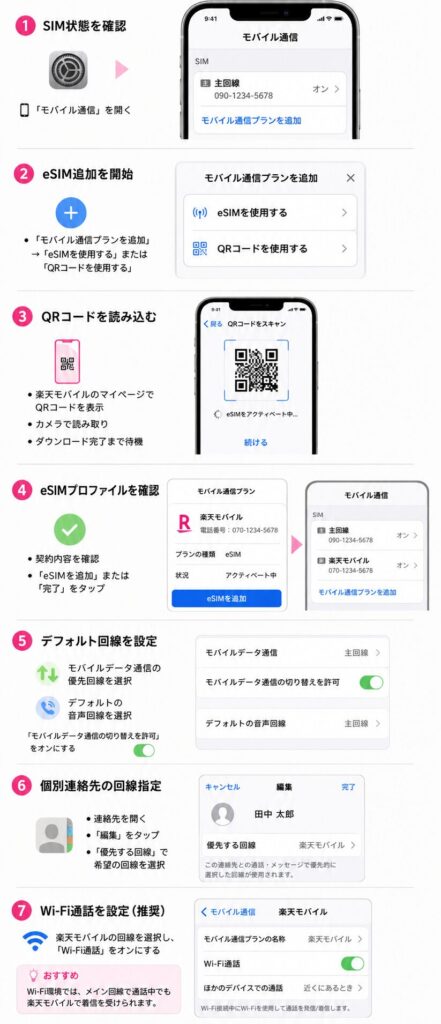
それでは、実際のデュアルSIM設定方法を、ステップバイステップで解説します。
ステップ1:現在のSIM状態を確認
まず、iPhoneで設定アプリを開きます。
「モバイル通信」または「携帯電話」というメニューをタップしてください。iOS16以降の場合は「モバイル通信」が正式名称です。
タップ後、「SIM」という項目が表示されます。現在の契約状況が確認できます。この段階では、メイン回線の物理SIMのみが表示されているはずです。
ステップ2:eSIM追加の初期設定
楽天モバイルのeSIM設定を行うため、「モバイル通信プランを追加」または「SIMを追加」というボタンを探してタップします。
ボタンをタップすると、2つのオプションが表示されます。「eSIMを使用する」と「QRコードを使用する」です。楽天モバイルから提供されるQRコードがある場合は、「QRコードを使用する」を選択してください。
ステップ3:QRコード読み込み
楽天モバイルのマイページ(my楽天モバイル)から、eSIM設定用のQRコードを表示させます。
iPhoneの設定画面で「QRコードをスキャン」またはカメラアイコンが表示されている場合は、それをタップして、QRコードをカメラで読み込みます。
自動的にeSIMプロファイルのダウンロードが開始されます。「続ける」をタップして、ダウンロード完了まで待機してください。
ステップ4:eSIMプロファイルの確認と設定
ダウンロード完了後、楽天モバイルのeSIMプロファイル情報が表示されます。契約内容に誤りがないか確認してください。
「eSIMを追加」または「完了」をタップして、設定を確定します。
この時点で、iPhoneの「モバイル通信」設定画面に、メイン回線のSIMと楽天モバイルの2つの回線が表示されるようになります。
ステップ5:デフォルト回線の設定
次に、複数の回線設定を行います。
モバイルデータ通信の優先回線
「モバイルデータ通信」という項目をタップし、どの回線をデータ通信のデフォルトにするかを選択します。
大容量データ通信を使用する予定がある場合は、メイン回線を選択することをお勧めします。
楽天モバイルをサブ回線として少量のデータ通信のみ行う予定であれば、楽天モバイルを選択しても問題ありません。
設定完了後、「モバイルデータ通信の切り替えを許可」というオプションをオンに設定することで、iPhoneが自動的に最適な回線に切り替えてくれるようになります。
デフォルトの音声回線
「デフォルトの音声回線」という項目をタップし、通話時のデフォルト回線を選択します。
例えば、メイン回線が仕事用、楽天モバイルが個人用の場合、デフォルトをメイン回線にしておくことで、連絡先に指定がない場合は自動的にメイン回線から発信されます。
ステップ6:個別連絡先の回線指定
特定の人物との通話時に、常に同じ回線を使用したい場合は、連絡先ごとに優先回線を指定できます。
電話アプリを開き、連絡先から対象の人物を選択します。
「編集」をタップし、「優先する回線」という項目で、希望する回線を選択します。
この設定により、その人物からの着信や発信時に、自動的に指定した回線が使用されます。
ステップ7:Wi-Fi通話の設定(推奨)
同時通話に対応するため、Wi-Fi通話をオンに設定することを強く推奨します。
「モバイル通信」設定画面で、楽天モバイルの回線をタップします。「Wi-Fi通話」という項目をオンに切り替えます。
この設定により、メイン回線で通話中にWi-Fi環境があれば、楽天モバイルの回線で着信を受けることが可能になります。
楽天モバイルをサブ回線にした場合の月額コスト計算
デュアルSIM運用で実際にいくら節約できるかを、具体的なシミュレーションで示します。
シミュレーション1:auユーザーがデュアルSIM運用に移行する場合
現在のコスト:au「使い放題MAX」月額9,625円(税込)
乗り換え後のコスト:
- メイン回線(au)を「ピタットプラン 5G」(1~4GB)に変更:月額2,805円(税込)
- サブ回線(楽天モバイル):月額1,078円(税込、3~20GB使用時)
合計月額:3,883円
月額削減額:5,742円
年間削減額:68,904円
シミュレーション2:ドコモユーザーで通話が多い場合
現在のコスト:ドコモ「eximo」通話定額オプション付き月額8,800円(税込)
乗り換え後のコスト:
- メイン回線(ドコモ)を「irumo」(3GB)に変更:月額2,167円(税込)
- サブ回線(楽天モバイル、Rakuten Link無料通話活用):月額968円(税込、3GB以下)
合計月額:3,135円
通話料金:0円(Rakuten Link使用)
月額削減額:5,665円
年間削減額:67,980円
ただし、このシミュレーションは一例です。実際の削減額は、現在の使用データ量、通話時間、契約しているオプションサービスなどにより異なります。
重要な注意点:楽天モバイルの通話制限
Rakuten Linkアプリでの通話は、以下の場合に料金が発生します。
通話相手がRakuten Linkアプリを使用していない標準電話の場合、楽天モバイルから相手方へはRakuten Link経由で接続されます。
この場合は無料です。しかし、相手方から楽天モバイルユーザーへの着信時に、標準電話で受けた場合は、30秒22円の通話料が発生します。
デュアルSIM運用では、重要な着信についてはメイン回線で受けるように設定することで、この料金を回避できます。
Rakuten Linkアプリの無料通話機能の活用法
Rakuten Linkアプリは、楽天モバイルの最大の利点です。このアプリの活用方法を理解することで、さらなる節約が実現できます。
Rakuten Linkアプリのインストール
Google PlayストアまたはApp Storeから「Rakuten Link」を無料でダウンロードします。
ダウンロード完了後、楽天モバイルの契約情報で認証を行います。設定は非常にシンプルで、電話番号とパスワード(またはSMSコード)を入力するだけで完了です。
通話機能の使用方法
Rakuten Linkアプリを開くと、標準の電話アプリと同様のインターフェースが表示されます。連絡先を選択するか、電話番号を入力して発信します。
アプリ同士の通話は完全無料です。通話時間制限もありません。海外からの発信も、対象国であれば無料です。
ただし注意が必要な点:
- 緊急通報(110番、119番など)はRakuten Linkからは発信できません。必ず標準電話アプリから発信してください。
- 0570で始まる番号など、一部の特殊番号からの着信受け取りに料金が発生する場合があります。
- SMS機能はRakuten Linkアプリには統合されていないため、メッセージはアプリに表示されません。
メイン回線との使い分けの最適化
デュアルSIM運用では、以下のように回線を使い分けることをお勧めします。
メイン回線(固定契約):金融機関やSMS認証が必要なサービス、重要なビジネス連絡、緊急通報
楽天モバイル(Rakuten Link):友人や家族との無料通話、長電話、海外からの通話
よくあるトラブルと解決方法
デュアルSIM運用で発生する可能性のあるトラブルと、その対処法を紹介します。
トラブル1:片方の回線がインターネット接続できない
iPhoneの設定で、「モバイルデータ通信の切り替えを許可」がオフになっている可能性があります。
「設定」→「モバイル通信」→「モバイルデータ通信」で、「モバイルデータ通信の切り替えを許可」をオンに切り替えてください。
それでも改善しない場合は、iPhoneを再起動してください。
トラブル2:楽天モバイルからの着信が留守番電話に転送される
メイン回線で通話中に、楽天モバイルに着信があった場合、この現象が発生します。
Wi-Fi通話をオンに設定することで、大幅に改善されます。設定方法は前のセクションで説明した通りです。
トラブル3:Rakuten Linkアプリがインストールできない
ストレージ容量不足の場合があります。iPhoneの「設定」→「一般」→「ストレージ」で、空き容量を確認してください。
少なくとも500MB以上の空き容量があることが推奨されます。
トラブル4:SMSが受け取れない
デフォルトのSMS受け取り回線が、楽天モバイル以外に設定されている可能性があります。
「設定」→「メッセージ」で、デフォルトのSIM設定を確認してください。
最後のステップ:楽天モバイルのサブ回線申し込み
ここまで読んでいただき、ありがとうございました。デュアルSIM運用のメリットを理解していただけたと思います。
「試しに楽天モバイルを使ってみたい」という方は、ぜひ以下から申し込みを進めてください。
現在、サブ回線としての申し込みでも、キャンペーンの対象になる場合があります。
楽天モバイル公式サイトから「eSIM」を選択して申し込むことで、オンラインで手続きが完結し、数分以内にeSIM設定が可能になります。
【PR】通常キャンペーンよりもポイントが多くてお得な楽天モバイルキャンペーン
🎁ポイント最大14,000ポイント!楽天モバイル三木谷キャンペーン
はじめて楽天モバイルを申し込みする方
クーポンコード : WTPRMI20251001
※Web申し込みの場合、他ページからのお申し込みは特典が適用されません。
※楽天モバイルショップ申し込みの場合、お申し込み前にショップスタッフへ本キャンペーンを適用する旨をお伝えください。。
キャンペーン参加は簡単です。
✨🎁通常の紹介キャンペーンよりポイントが多くもらえる!最大14,000ポイント 三木谷キャンペーンリンクはこちら🎁<